按地区与使用需要查看线路。
闪连连接通道推荐线路 / 地区选择实际状态以客户端为准
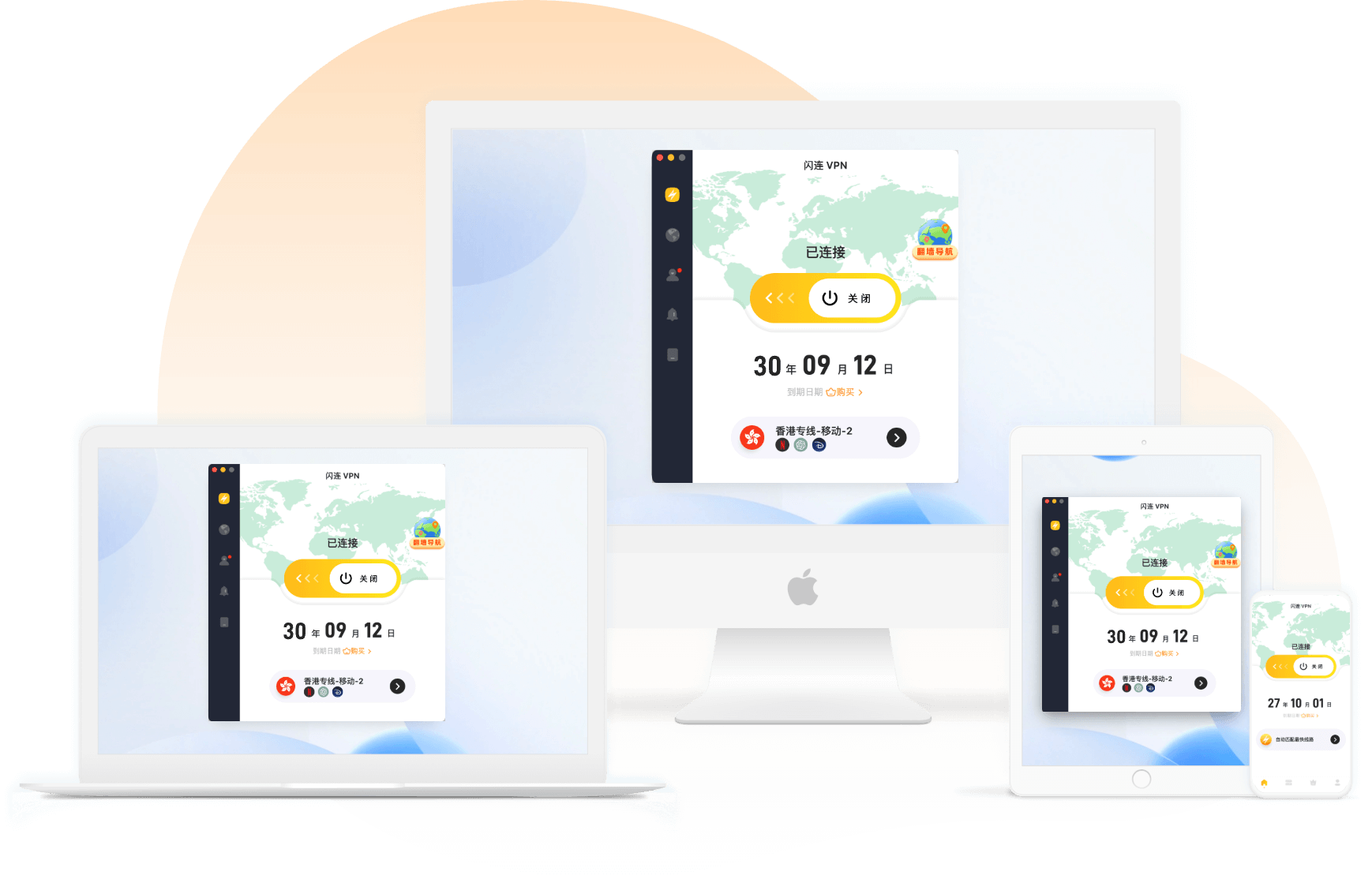
闪连 VPN · 多端连接
进入快速通道,
沿清晰步骤建立连接。
选择服务器、确认协议并查看客户端状态。实际表现由设备、网络与节点共同决定。
下载闪连 VPN
线路推荐或手动选择
节点资源2000+ 服务器
覆盖信息70+ 国家
运行确认客户端内查看
页面不展示虚构速度、到达时间或延迟数据。
站台导向
一条连接通道,四个清晰站点。
- 入口
确认本地网络
检查联网、系统代理与防火墙。
- 站点
选择服务器
从推荐或指定地区开始。
- 通行
建立连接
选择支持的协议并授权配置。
- 到站
查看实际状态
按客户端结果决定是否调整。
车厢分区
每个分区,只负责一项连接能力。
推荐开始,也可主动切换节点。
加密连接并提供 IP 与 DNS 防护。
覆盖桌面、移动与 Linux 平台。
到站流程
不承诺时间,只确认每一步是否完成。
- 安装完成
- 应用能够正常打开,系统权限已确认。
- 下一步:登录客户端
- 选择完成
- 已选择推荐或指定地区服务器。
- 下一步:建立连接
- 连接操作
- 已使用支持的协议发起连接。
- 下一步:查看状态
- 状态确认
- 实际节点与连接结果在客户端显示。
- 按需重新选择
线路维护
遇到变化,沿站点反向检查。
确认设备联网、代理与防火墙。
返回入口切换其他地区或推荐线路。
更换站点调整协议并检查系统 VPN 配置。
重新通行更新应用并重新登录。
重新发车常见问题
关于连接通道
页面会显示实时速度或到站时间吗?
不会。实际表现受设备、网络与服务器影响,需要在客户端中测试。
可以手动切换服务器吗?
可以使用客户端推荐,也可以按地区主动选择其他服务器。
连接不稳定怎么办?
检查本地网络、切换节点、调整协议、检查防火墙并更新客户端。
进入通道